

安装
脚本本体
发行资源说明
注:带有
.dll字样的资源是预编译的脚本,它的启动速度可以比普通源代码.cs脚本快一倍。你可根据需要自行选择下载。
0_otomad_helper_v4.x.x.x_vegas16-2026.cs.zip- 适用于 MAGIX VEGAS Pro 16、MAGIX VEGAS Pro 17、MAGIX VEGAS Pro 18、MAGIX VEGAS Pro 19、MAGIX VEGAS Pro 20、MAGIX VEGAS Pro 21、MAGIX VEGAS Pro 22、MAGIX VEGAS Pro 23、BorisFX Vegas Pro 2026 及更新版本(如果可能)的普通源代码脚本。
1_otomad_helper_v4.x.x.x_vegas1415.cs.zip- 适用于 MAGIX VEGAS Pro 14、MAGIX VEGAS Pro 15 的普通源代码脚本。
2_otomad_helper_v4.x.x.x_vegas13.cs.zip- 适用于 Sony Vegas Pro 13 的普通源代码脚本。
3_otomad_helper_v4.x.x.x_vegas16-2026.dll.zip- 适用于 MAGIX VEGAS Pro 16、MAGIX VEGAS Pro 17、MAGIX VEGAS Pro 18、MAGIX VEGAS Pro 19、MAGIX VEGAS Pro 20、MAGIX VEGAS Pro 21、MAGIX VEGAS Pro 22、MAGIX VEGAS Pro 23、BorisFX Vegas Pro 2026 及更新版本(如果可能)的预编译脚本。
4_otomad_helper_v4.x.x.x_vegas1415.dll.zip- 适用于 MAGIX VEGAS Pro 14、MAGIX VEGAS Pro 15 的预编译脚本。
- 将你刚刚下载到的zip文件中的所有文件解压缩到Vegas安装目录中的
Script Menu文件夹,或文档(原我的文档)文件夹下的Vegas Script Menu文件夹中。具体来说:
仅在已安装的特定Vegas版本下安装
如果你想仅为已安装的特定Vegas版本下安装脚本,请安装到Vegas Pro目录下的 Script Menu 文件夹中。
C:\Program Files\BorisFX\Vegas Pro 2026\Script MenuC:\Program Files\VEGAS\VEGAS Pro 23.0\Script MenuC:\Program Files\VEGAS\VEGAS Pro 22.0\Script MenuC:\Program Files\VEGAS\VEGAS Pro 21.0\Script MenuC:\Program Files\VEGAS\VEGAS Pro 20.0\Script MenuC:\Program Files\VEGAS\VEGAS Pro 19.0\Script MenuC:\Program Files\VEGAS\VEGAS Pro 18.0\Script MenuC:\Program Files\VEGAS\VEGAS Pro 17.0\Script MenuC:\Program Files\VEGAS\VEGAS Pro 16.0\Script MenuC:\Program Files\VEGAS\VEGAS Pro 15.0\Script MenuC:\Program Files\VEGAS\VEGAS Pro 14.0\Script MenuC:\Program Files\Sony\Vegas Pro 13.0\Script Menu为已安装的所有Vegas版本下安装
如果你想为已安装的所有Vegas版本下安装脚本,请安装到 文档 文件夹下的 Vegas Script Menu 文件夹中。
%UserProfile%\Documents\Vegas Script MenuC:\Users\(你的用户名)\Documents\Vegas Script Menu如果该文件夹并不存在,请按以下步骤操作:
TIP
- 进入用户个人文件夹下的
文档(Windows 8+) 或我的文档(Windows 7) 文件夹。 - 新建文件夹并命名为
Vegas Script Menu。 - 将文件插入到刚刚的文件夹中。
DANGER
Vegas Pro 13、VEGAS Pro 14~15、VEGAS Pro 16+ 各自分别使用不同的脚本。将其为已安装的所有Vegas版本安装,则不相对应的Vegas版本不会识别正确的脚本,此时依旧会导致报错。
如果你同时安装了多个版本的Vegas Pro,请尝试使用其它解决办法,例如重命名脚本。
- 请确保DLL文件
(DLL\NAudio.dll)未锁定。
具体步骤
- 从
Otomad Helper.{cs,dll}文件所在的相同目录下,进入DLL文件夹。也就是说:- 在Vegas安装目录中,依次进入
Script Menu\DLL文件夹。 - 在
文档文件夹下,依次进入Vegas Script Menu\DLL文件夹。
- 在Vegas安装目录中,依次进入
- 右键单击
NAudio.dll文件,然后选择“属性”。 - 如果你看到了 解除锁定 按钮 (Windows 7/8.x) 或复选框 (Windows 10+),请单击或选中它。
- 单击 确定 按钮即可。
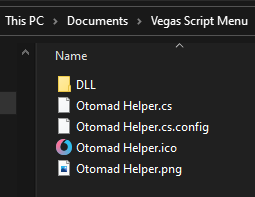
此时你的文件夹看起来应该像是这样:
- 打开 Vegas Pro 来启动。选择菜单 工具脚本化重新扫描脚本菜单文件夹。
- 选择菜单 工具脚本化Otomad Helper 打开。
数据抹失扩展包
如果需要使用数据抹失的全部功能,需要安装数据抹失扩展包方可使用。
- 下载数据抹失扩展包
- 解压7z文件并将
_internal文件夹移动到脚本Otomad Helper.{cs,dll}所在的相同目录下。
快速启动
你可以选择菜单 选项自定义工具栏,将脚本添加到工具栏中以便快捷操作。从而无需麻烦地每次到 工具脚本化 子菜单中单击。
兼容性
支持Vegas Pro 13及以上版本。
Vegas Pro 16及以上版本支持所有功能,Vegas Pro 13 ~ 15可以兼容运行(会缺失部分功能)。前提是必须安装对应的版本。